Clientes y etiquetas
Crea tus clientes uno a uno o súbelos desde un CSV, define a quién le llegan los recordatorios y clasifícalos con etiquetas.
En Cobrosly: Clientes y Configuración → Etiquetas
Clientes
«Clientes»: las personas y empresas a las que les cobras, con los datos a donde les llegan las cuentas de cobro y los recordatorios.
- Créalos uno a uno con «Nuevo cliente» o súbelos todos con «Importar CSV» (una hoja exportada de Excel, por ejemplo). Los que ya existen con el mismo documento no se tocan.
- Cada cliente necesita al menos un correo, un celular o un teléfono. Para WhatsApp se usa el celular y, si no hay, el teléfono.
- Plazo de pago: se propone como vencimiento de sus cuentas de cobro: la fecha de emisión más esos días. Con 0 se proponen 15 días, y en cada cuenta puedes elegir otro plazo. Las recurrentes usan el plazo de su propia programación.
- Contactos: si la empresa tiene varios, marca quién «Recibe los recordatorios». Llegan a una sola persona: la primera marcada. Si hay contactos y ninguno está marcado, los recordatorios automáticos no le llegan a nadie; la ficha te avisa en rojo.
- Ficha del cliente: su cartera (lo que debe, lo vencido, su último pago), sus cuentas de cobro y el historial de gestiones. Si tiene dos o más cuentas pendientes, desde ahí generas un solo link de pago para todas.
Para que funcione
- Configuración → Etiquetas: el propietario o un administrador crea las etiquetas para clasificar tu cartera; después se asignan en la ficha de cada cliente.
Consejo: Si un cliente pide que no le escriban más (desde su portal o respondiendo BAJA por WhatsApp), Cobrosly le bloquea los envíos y lo marca en su ficha.
Etiquetas
«Etiquetas»: palabras para clasificar tu cartera. Hay tres listas: de clientes, de cuentas de cobro y de cotizaciones.
- De clientes: se asignan en la ficha de cada cliente y sirven para filtrar la lista.
- De cuentas de cobro: se sugieren al crear una cuenta o una programación recurrente, y deciden qué esquema de recordatorios le toca: el que tenga una de sus etiquetas o, si ninguno, el esquema por defecto.
- Borrar una etiqueta de clientes la quita de todos; borrar una de cuentas de cobro o cotizaciones no la quita de los documentos que ya la tienen.
Crear un cliente
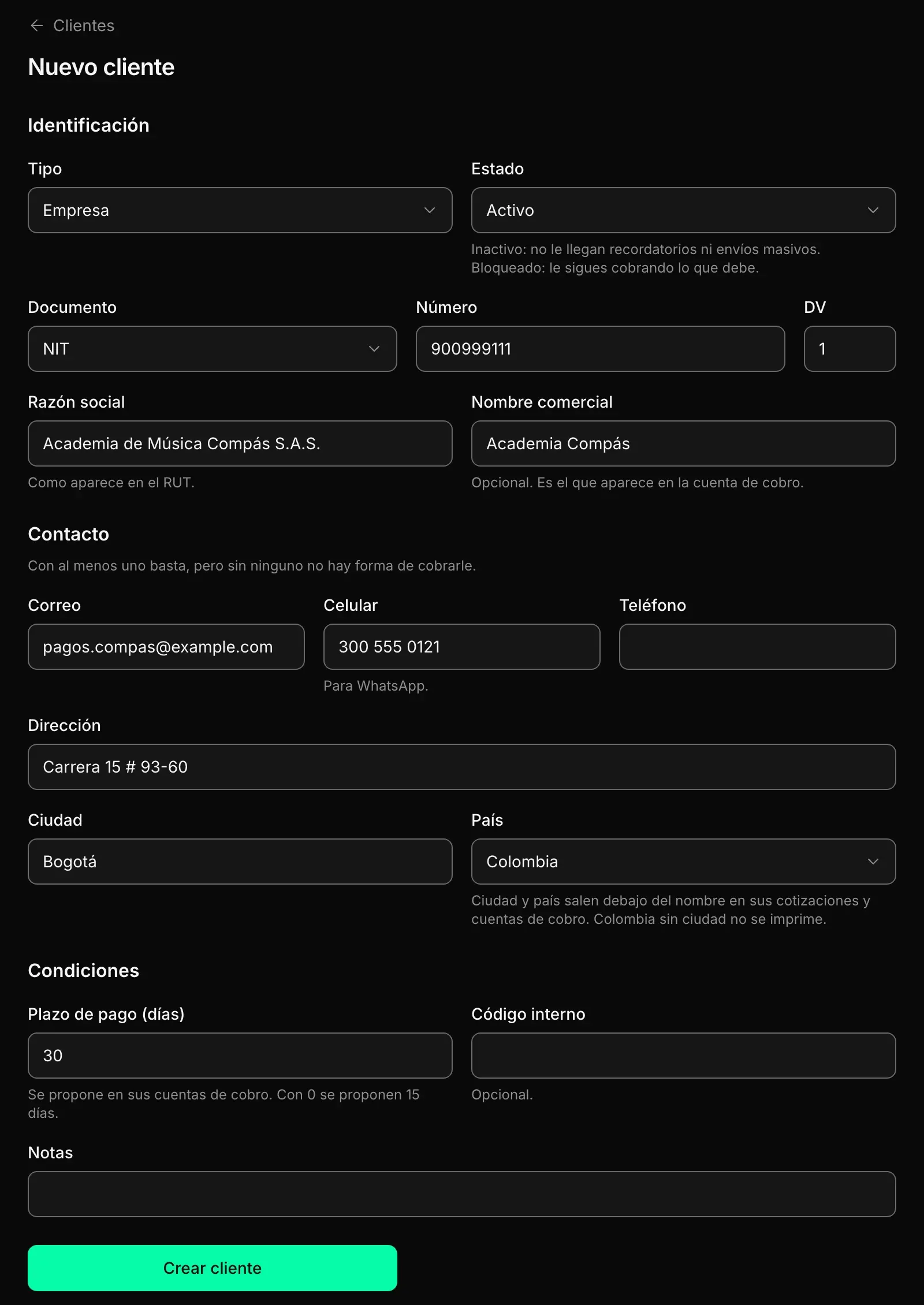
- En Clientes pulsa «Nuevo cliente» y elige el «Tipo»: Empresa o Persona natural.
- En «Documento» elige el tipo: NIT, cédula de ciudadanía o de extranjería, PPT, pasaporte, tarjeta de identidad o NIT extranjero. El «Número» es opcional, pero si lo escribes Cobrosly lo valida; con NIT, el «DV» se calcula solo.
 (abre la imagen en tamaño completo, en otra pestaña)
- Escribe la razón social (empresa) o nombres y apellidos (persona), y al menos un «Correo», «Celular» o «Teléfono». Para WhatsApp se usa el celular (o el teléfono, si no hay celular).
- «Dirección», «Ciudad» y «País» son opcionales. Si los llenas, la ciudad y el país salen debajo del nombre en las cotizaciones y cuentas de cobro de ese cliente.
- Pon el «Plazo de pago (días)», de 0 a 365: se propone en sus cuentas de cobro, y con 0 se proponen 15 días. Pulsa «Crear cliente».
Importar desde un CSV
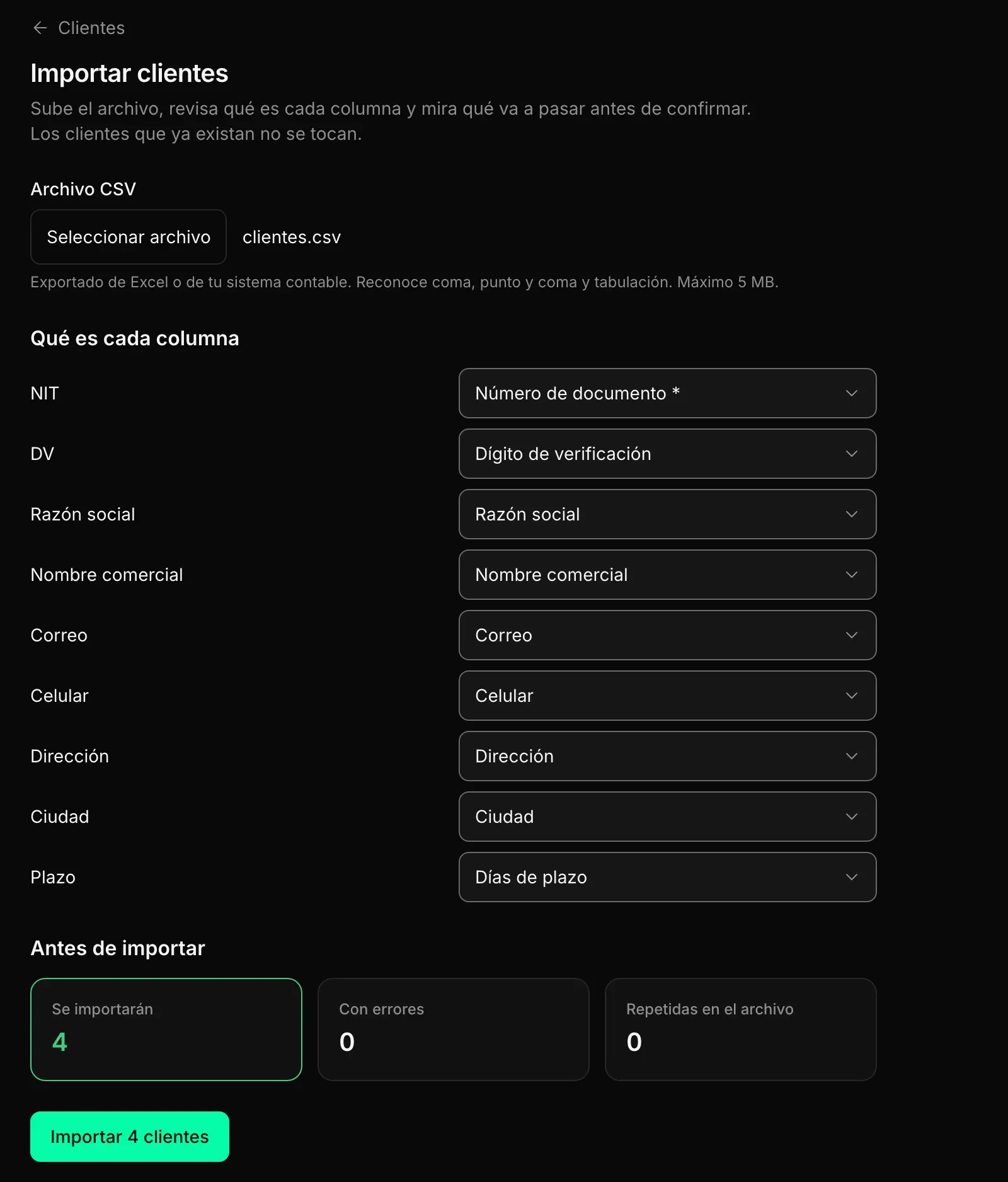
- En Clientes pulsa «Importar CSV» y sube el archivo (separado por comas, punto y coma o tabulaciones, de hasta 5 MB). Puedes exportarlo de Excel.
- En «Qué es cada columna» dile a Cobrosly qué trae cada columna de tu archivo: documento, razón social, nombres, apellidos, correo, celular, teléfono, dirección, ciudad, país, días de plazo y otros. Lo sugiere solo por el nombre del encabezado. El país se escribe con su nombre en español o su código de dos letras («Colombia» o «CO»).
 (abre la imagen en tamaño completo, en otra pestaña)
- Lo único obligatorio es indicar qué columna trae el número de documento. Pulsa «Importar N clientes».
- Al terminar ves cuántos entraron, cuántos «ya existían y no se tocaron» y cuántos tenían errores. Las filas con error se saltan y las demás entran.
Estado del cliente
- Activo: el normal.
- Inactivo: no le llegan recordatorios ni envíos masivos, y no se le generan cuentas recurrentes.
- Bloqueado: le sigues cobrando lo que debe, pero no se le generan cuentas recurrentes.
- Al crear una cuenta de cobro nueva solo aparecen los clientes activos.
- Con un cliente Inactivo o Bloqueado, el día que le toca un cobro recurrente, Cobrosly lo salta: no crea la cuenta ni la emite ni la envía, y ese período no se cobra después. La programación sigue activa: cuando vuelvas a poner al cliente en Activo, sus cobros recurrentes siguen solos desde el siguiente período.
Problemas comunes
Importé el CSV y no entró ningún cliente
Si los clientes nuevos superan el tope de clientes de tu plan, no se importa ninguno. Borra filas o sube de plan. Revisa también que asignaste la columna del documento.
Un cliente quedó repetido al importar
Cobrosly compara por tipo y número de documento. Las filas sin documento no se pueden comparar y entran siempre como clientes nuevos.
La ficha dice en rojo que los recordatorios no le llegan a nadie
El cliente tiene contactos y ninguno tiene marcada «Recibe los recordatorios». Abre el contacto en la sección «Contactos» de la ficha y márcala.
¿Hay una plantilla de CSV para descargar?
No hace falta: Cobrosly te deja asignar tus propias columnas. Si quieres un ejemplo, «Exportar CSV» en Clientes genera un archivo que vuelve a entrar tal cual.
Relacionadas
- Tu primera cuenta de cobro, paso a pasoDel cliente al enlace de pago: crea el borrador, emítelo y compártelo con tu cliente en pocos minutos.Leer la guía
- Recordatorios automáticosArma tu esquema de recordatorios: cuántos días antes o después del vencimiento, a qué hora y por qué canal.Leer la guía
- Ley 2300: horarios y límites de contactoCuándo puede salir un recordatorio, cuántas veces se le puede escribir a un cliente y qué pasa con lo que no sale.Leer la guía