Recordatorios automáticos
Arma tu esquema de recordatorios: cuántos días antes o después del vencimiento, a qué hora y por qué canal.
En Cobrosly: Mensajes → Recordatorios
Paso a paso
- En Mensajes, pestaña «Recordatorios» (propietario o administrador), crea un esquema con «Nuevo esquema». Ponle «Nombre» y marca «Usar para los cobros sin etiqueta conocida» si va a ser el de por defecto, o escribe sus «Etiquetas». Pulsa «Crear esquema».
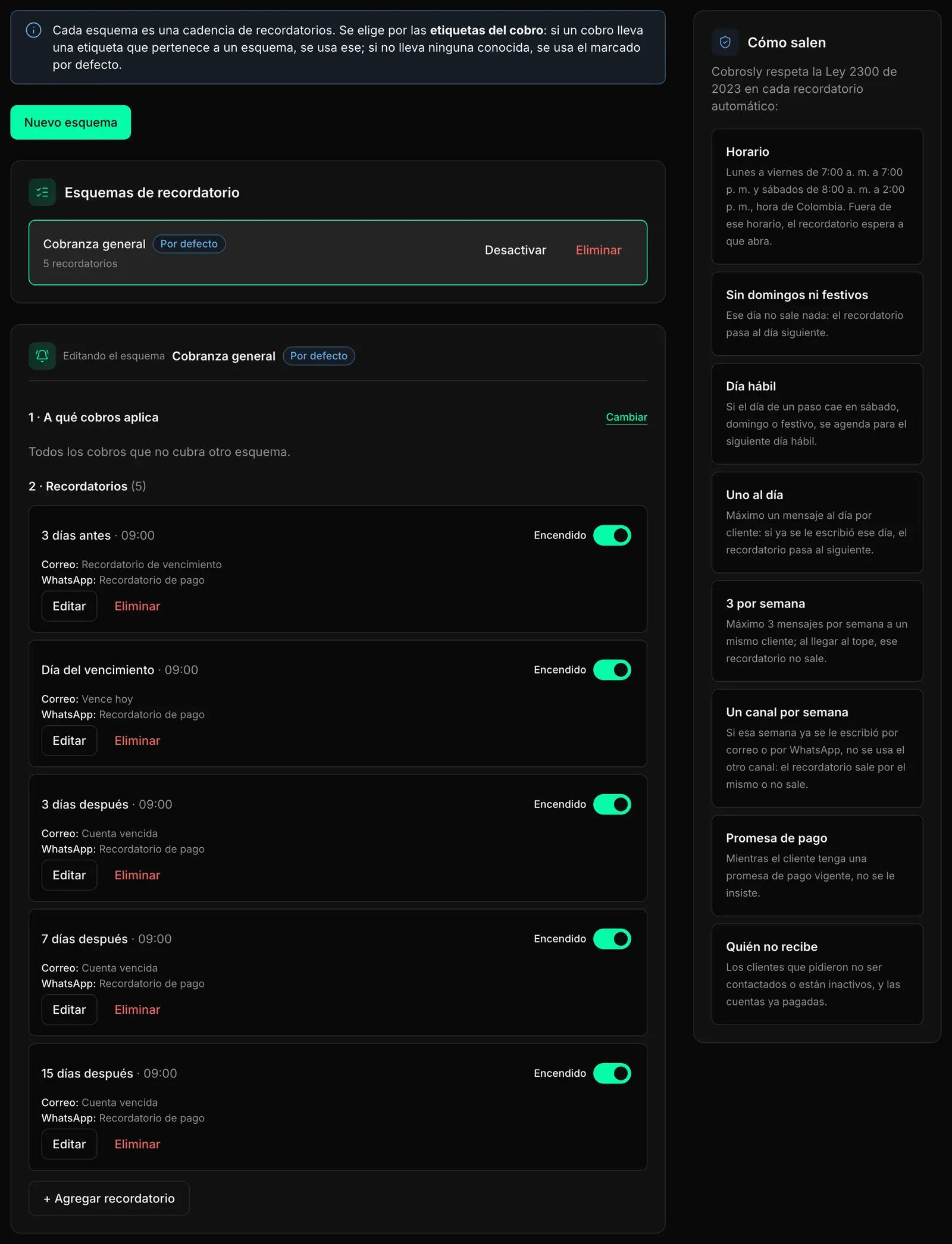
- Pulsa «Configurar». Si el esquema está vacío, «Crear cadencia estándar» arma los 5 pasos de la configuración rápida.
 (abre la imagen en tamaño completo, en otra pestaña)
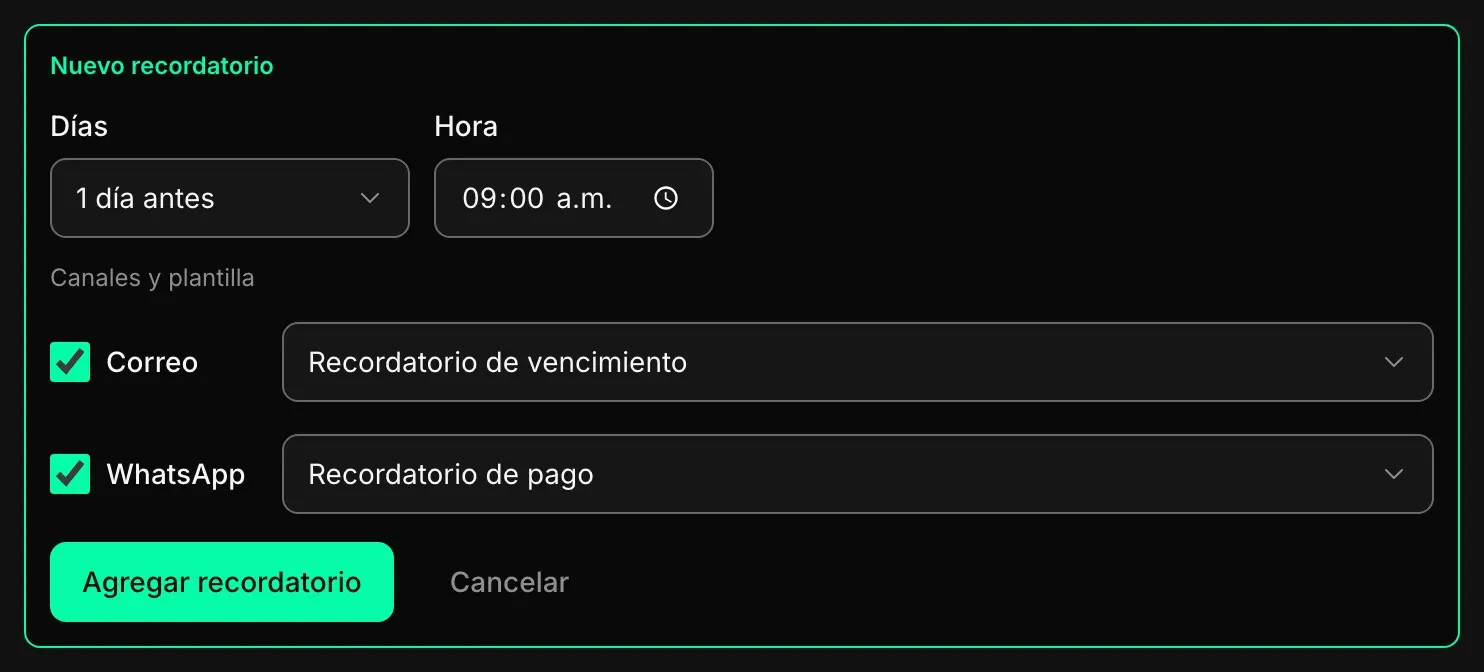
- Para un paso a tu medida usa «+ Agregar recordatorio»: «Días» (7, 5, 3 o 1 antes, el día del vencimiento, o 1, 3, 7, 15 o 30 después), «Hora» y, en «Canales y plantilla», correo, WhatsApp o los dos, cada uno con su plantilla de categoría Recordatorio.
 (abre la imagen en tamaño completo, en otra pestaña)
- Cada momento tiene su interruptor: apagado, se queda en el esquema pero no sale. A la derecha, «Cómo salen» resume las reglas con que se envía cada recordatorio.
- Emite tus cuentas de cobro: los recordatorios se programan en ese momento.
Qué cambia lo ya programado
- Sí lo cambia: la hora de un paso (aplica de inmediato), los días de un paso (si la nueva fecha ya pasó, ese recordatorio se cancela) y la fecha de vencimiento de la cuenta.
- No lo cambia: agregar pasos, crear el esquema después ni cambiar sus etiquetas: eso aplica solo a lo que emitas de ahí en adelante.
- «Desactivar»: cancela todo lo pendiente del esquema. Al volver a «Activar», solo se recupera lo que tenga fecha de hoy en adelante.
- Apagar un momento: lo que ya estaba programado para ese momento no sale mientras esté apagado; si lo vuelves a encender antes de su fecha, sí sale. Las cuentas que emitas mientras está apagado no lo tendrán.
- Fines de semana y festivos: al programar, un recordatorio que cae en sábado o domingo pasa al lunes, y uno que cae en festivo, al siguiente día hábil.
Problemas comunes
Emití cuentas y no salió ningún recordatorio
Revisa que existiera un esquema activo que les aplicara cuando las emitiste: el de por defecto o uno con sus etiquetas. Crear el esquema después no programa las cuentas que ya estaban emitidas.
Un recordatorio no salió a la hora del paso
Si cae fuera del horario de la Ley 2300, espera a la siguiente franja permitida; si el cliente ya tuvo un contacto ese día, pasa al día siguiente. Si ya le escribieron 3 veces esa semana, o por otro canal, se omite. Ver Ley 2300.
«Este paso tiene envíos registrados y no se puede borrar»
Un paso con recordatorios, aunque solo estén programados, no se borra. Tampoco un esquema que ya envió algo: desactívalo.
¿Puedo pausar los recordatorios de un solo cliente?
Puedes poner al cliente en estado «Inactivo»: los recordatorios que le toquen se omiten (no quedan en pausa), y también se frenan sus envíos masivos y sus cobros recurrentes, que saltan cada período mientras siga Inactivo (al ponerlo otra vez en Activo, siguen solos desde el siguiente). Si solo quieres frenar los recordatorios, desmarca «Recibe los recordatorios» en su contacto: sus cobros recurrentes no se tocan.
Relacionadas
- Plantillas de mensajesEl texto de los correos y WhatsApp que reciben tus clientes, con variables que se llenan solas con los datos de cada cuenta.Leer la guía
- Ley 2300: horarios y límites de contactoCuándo puede salir un recordatorio, cuántas veces se le puede escribir a un cliente y qué pasa con lo que no sale.Leer la guía
- Tablero de cobranzaHaz seguimiento a lo que te deben: una tarjeta por cliente, gestiones, promesas de pago y responsables.Leer la guía