Configurar tu empresa: datos, documento y firma
Los datos, el logo, los textos fijos y la firma que salen en tus cuentas de cobro y en la página de pago.
En Cobrosly: Configuración → Empresa, Documento y Firma
Antes de emitir tu primera cuenta de cobro, deja listas estas tres pestañas de Configuración. Las cambia el propietario o un administrador; los demás roles las ven en solo lectura.
Empresa
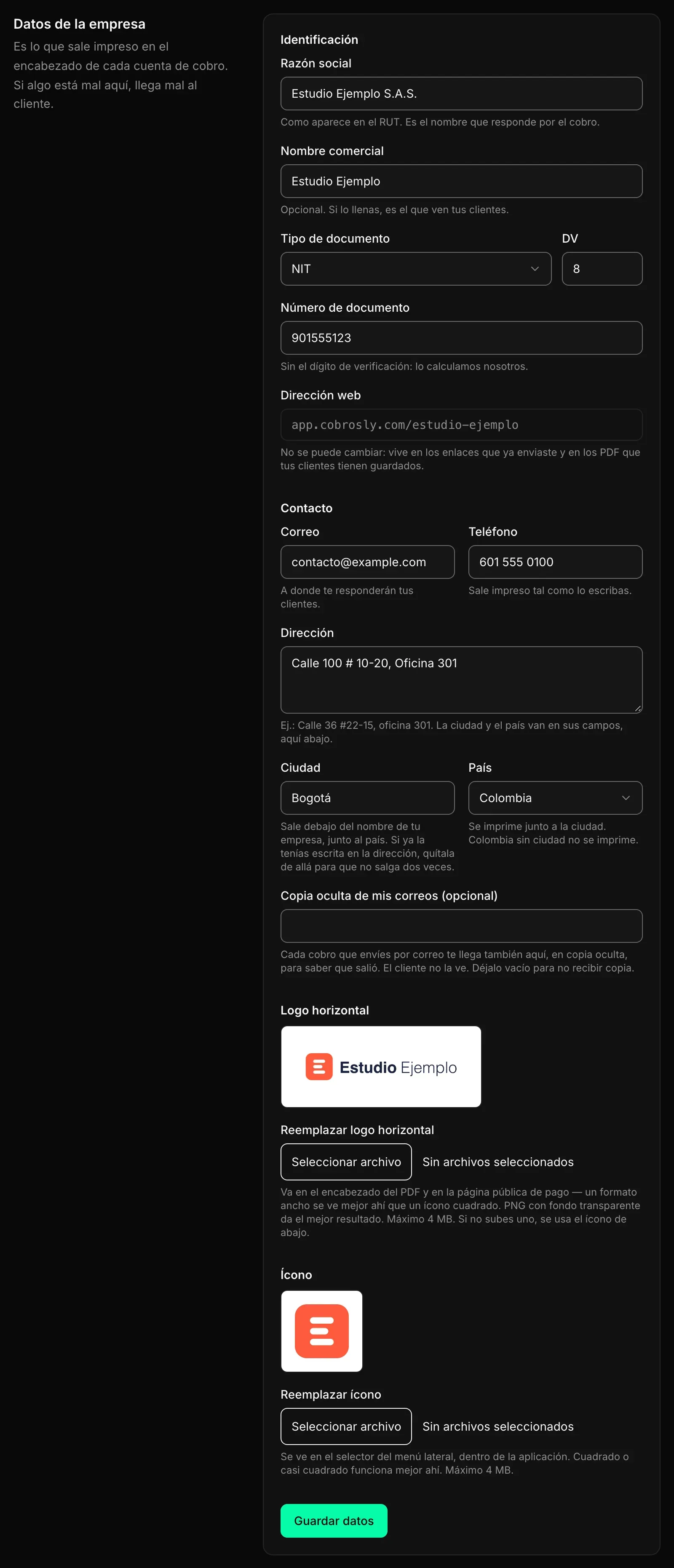
«Empresa»: los datos de tu negocio que salen en el encabezado de cada cuenta de cobro y en la página de pago de tus clientes.
- Razón social y nombre comercial (si lo llenas, es el que ven tus clientes), documento (NIT, CC o CE), correo, teléfono, dirección, ciudad y país.
- Logo e ícono: PNG, JPG o WebP de hasta 4 MB. En el PDF y los correos, si no subes logo horizontal, se usa el ícono; la página de pago solo muestra el logo horizontal y, sin él, tu nombre.
- Copia oculta: si pones un correo, cada cobro que salga por correo te llega también ahí. El cliente no la ve.
Consejo: La dirección web de tu cuenta (el nombre que va en la URL) no se puede cambiar.
Documento
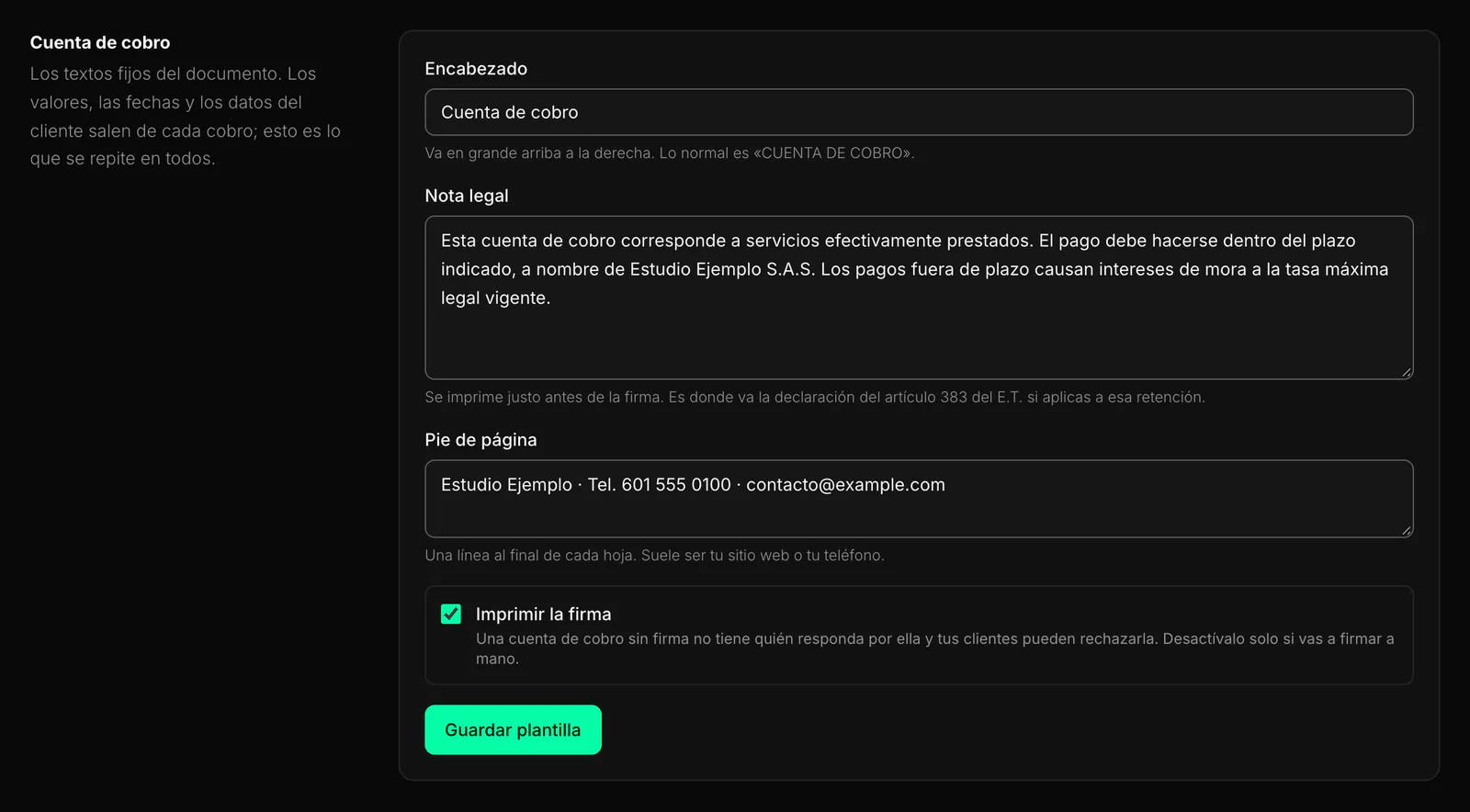
«Documento»: los textos fijos que se repiten en todas tus cuentas de cobro.
- Encabezado: el título del documento (por defecto, «Cuenta de cobro»).
- Nota legal: sale al final, antes de la firma; por ejemplo, la declaración del artículo 383 del Estatuto Tributario. Es texto libre: Cobrosly no calcula retenciones.
- Pie de página: se repite en cada página, junto a la numeración.
- Imprimir la firma: pone en el PDF la firma de la pestaña Firma.
Consejo: Los cambios salen en todo PDF que se descargue desde ahora, también el de cuentas ya emitidas. Estos textos son solo de las cuentas de cobro; las cotizaciones no los usan.
Firma
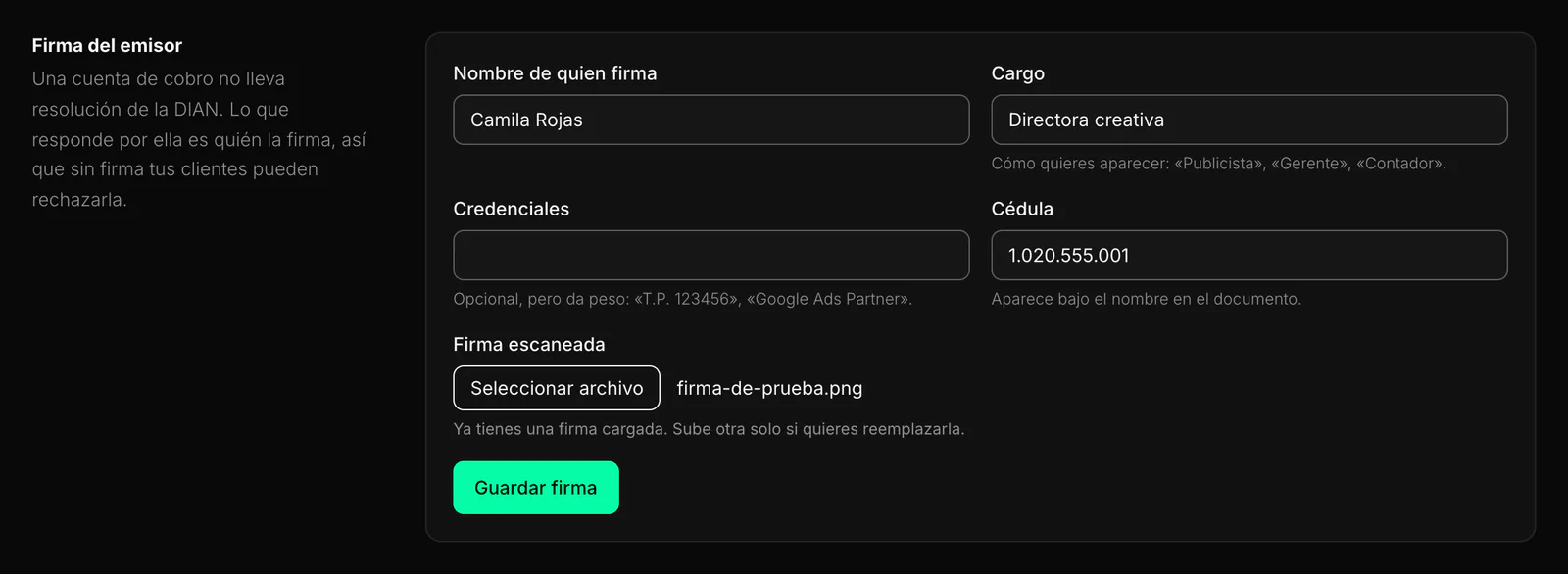
«Firma»: quién responde por tus cuentas de cobro. Como no llevan resolución de la DIAN, la firma es lo que les da respaldo.
- Nombre (obligatorio), cargo, credenciales y cédula.
- La imagen de tu firma escaneada: PNG, JPG o WebP de hasta 4 MB.
- Sale en tus cuentas de cobro y en tus cotizaciones.
Para que funcione
- Configuración → Documento: deja activado «Imprimir la firma» para que salga en el PDF de la cuenta de cobro.
Consejo: Es la imagen de tu firma impresa en el PDF, no una firma digital certificada.
Cómo hacerlo
- En Configuración → Empresa revisa «Razón social» (si eres persona, «Tu nombre completo»), «Número de documento» y «Correo» (son obligatorios) y agrega «Teléfono», «Dirección», «Ciudad» y «País»: la ciudad y el país salen debajo del nombre en tus cotizaciones y cuentas de cobro. Sube el logo horizontal y el ícono, y pulsa «Guardar datos».
 (abre la imagen en tamaño completo, en otra pestaña)
- En Configuración → Documento ajusta el «Encabezado», la «Nota legal» y el «Pie de página». Deja marcada «Imprimir la firma» si quieres que salga en el PDF. Pulsa «Guardar plantilla».
 (abre la imagen en tamaño completo, en otra pestaña)
- En Configuración → Firma escribe el «Nombre de quien firma» (es el único campo obligatorio) y, si quieres, «Cargo», «Credenciales», «Cédula» y la «Firma escaneada». Pulsa «Guardar firma».
 (abre la imagen en tamaño completo, en otra pestaña)
- Para ver cómo queda, abre una cuenta de cobro y pulsa «Ver PDF».
Problemas comunes
No puedo editar estos datos
Tu rol solo te deja verlos. Los cambia el propietario o un administrador de la organización.
Subí el logo y no sale en la página de pago
El enlace de la cuenta de cobro solo muestra el logo horizontal (el link de pago no muestra logo). El ícono se usa en el PDF y en los correos cuando no hay logo horizontal. Sube los dos.
¿Cobrosly calcula la retención en la fuente?
No. La cuenta de cobro lleva subtotal y total, sin IVA ni retenciones. La «Nota legal» es texto libre: ahí puedes poner, por ejemplo, la declaración del artículo 383 del Estatuto Tributario.
Cambié la nota legal. ¿Afecta lo que ya emití?
Sí: los textos de Documento salen en todo PDF que se abra desde ahora, también el de cuentas ya emitidas.
Relacionadas
- Crear tu cuenta y tu organizaciónRegístrate con Google o con tu correo, confirma el correo y crea la organización a cuyo nombre vas a cobrar.Leer la guía
- Tu primera cuenta de cobro, paso a pasoDel cliente al enlace de pago: crea el borrador, emítelo y compártelo con tu cliente en pocos minutos.Leer la guía
- Cuentas de cobroCrea, emite, envía, corrige y anula tus cuentas de cobro, y entiende qué significa cada estado.Leer la guía