Cuentas de cobro
Crea, emite, envía, corrige y anula tus cuentas de cobro, y entiende qué significa cada estado.
En Cobrosly: Cuentas de cobro
Cómo funciona
«Cuentas de cobro»: el documento con el que le cobras a tu cliente. Es una cuenta de cobro, no una factura electrónica de la DIAN.
- Créala como borrador: elige el cliente (o créalo ahí mismo con «Crear cliente nuevo»), los conceptos y las cuentas bancarias que quieres mostrarle. En «Vence el» elige «De contado», «15 días» o «30 días», o escribe la fecha; si el cliente tiene plazo en su ficha, se propone ese.
- Al emitirla toma su consecutivo (por ejemplo CC0001), queda con un enlace público y se programan sus recordatorios según tu esquema. Emitir no le envía nada al cliente.
- Después de emitirla, usa «Envíale el cobro»: WhatsApp (con tu número conectado se envía desde Cobrosly), Correo o Copiar enlace. En ese enlace el cliente ve la cuenta, paga en línea con tu pasarela o ve tus datos para transferir.
- Si te pagan en línea con tu pasarela, el pago se aplica solo. Una transferencia que avisa Bancolombia se aplica sola solo si calza exacta; si no, cae en «Pagos sin aplicar». Lo demás lo registras tú con «Registrar pago», aunque sea un abono.
Para que funcione
- Configuración → Empresa: tus datos y tu logo salen en el encabezado de cada cuenta.
- Configuración → Firma: tu firma sale en el PDF; sin ella, el PDF avisa que no está firmada.
- Configuración → Métodos de pago: conecta tu pasarela y registra tus cuentas bancarias para que el cliente sepa cómo pagarte.
- Mensajes → Recordatorios: sin un esquema marcado por defecto (o con las etiquetas de la cuenta), las cuentas se emiten sin recordatorios, y crearlo después no programa las ya emitidas.
- Mensajes → Plantillas: para enviarla por correo o por WhatsApp necesitas una plantilla activa de categoría Factura o Recordatorio en ese canal (la de WhatsApp, marcada como aprobada).
Consejo: Para cambiar una cuenta ya emitida usa «Corregir»: anula la original y crea un borrador nuevo con todo copiado. Si ya tiene pagos aplicados, primero hay que reversarlos.
Qué hay en el detalle de una cuenta
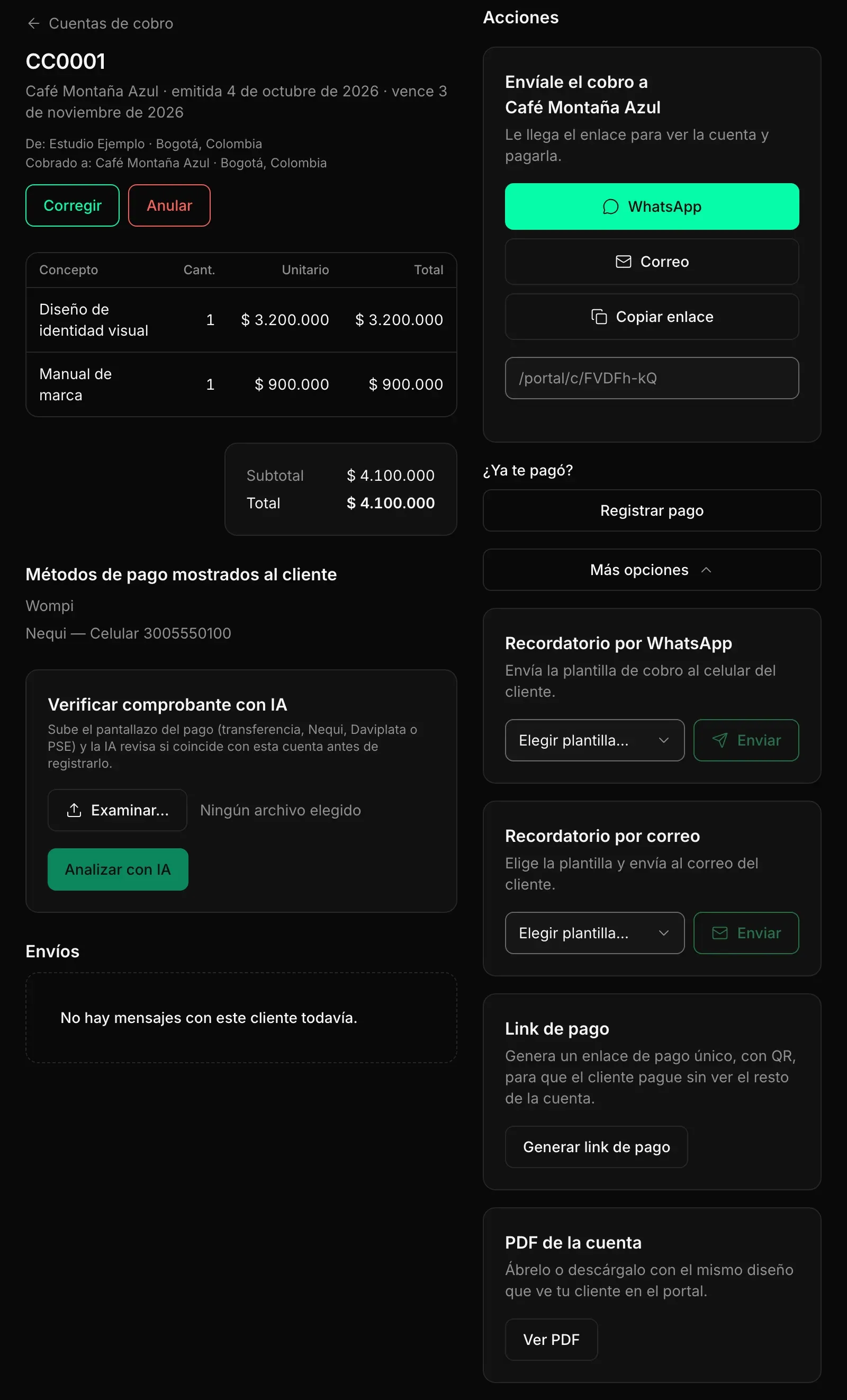
- «Emitir cuenta de cobro»: en un borrador, junto a «Editar borrador». Si la cuenta no muestra ninguna forma de pago, encima te lo avisa.
- «Envíale el cobro»: en una cuenta emitida. Con WhatsApp conectado, «Enviar por WhatsApp» se la envía con tu plantilla (queda en «Envíos») y «Abrir en mi WhatsApp» abre el tuyo; sin conectar, «WhatsApp» abre el tuyo con el enlace listo. «Enviar por correo» la envía con tu plantilla de cuenta de cobro y «Copiar enlace» copia el enlace público.
- «Registrar pago»: bajo «¿Ya te pagó?», para transferencias, efectivo o abonos.
- «Más opciones»: «Recordatorio por WhatsApp» y «Recordatorio por correo» (eliges la plantilla), «Link de pago» con su código QR y «Ver PDF».
- «Corregir» y «Anular»: piden un motivo y solo aparecen en una cuenta emitida sin pagos.
 (abre la imagen en tamaño completo, en otra pestaña)
Estados
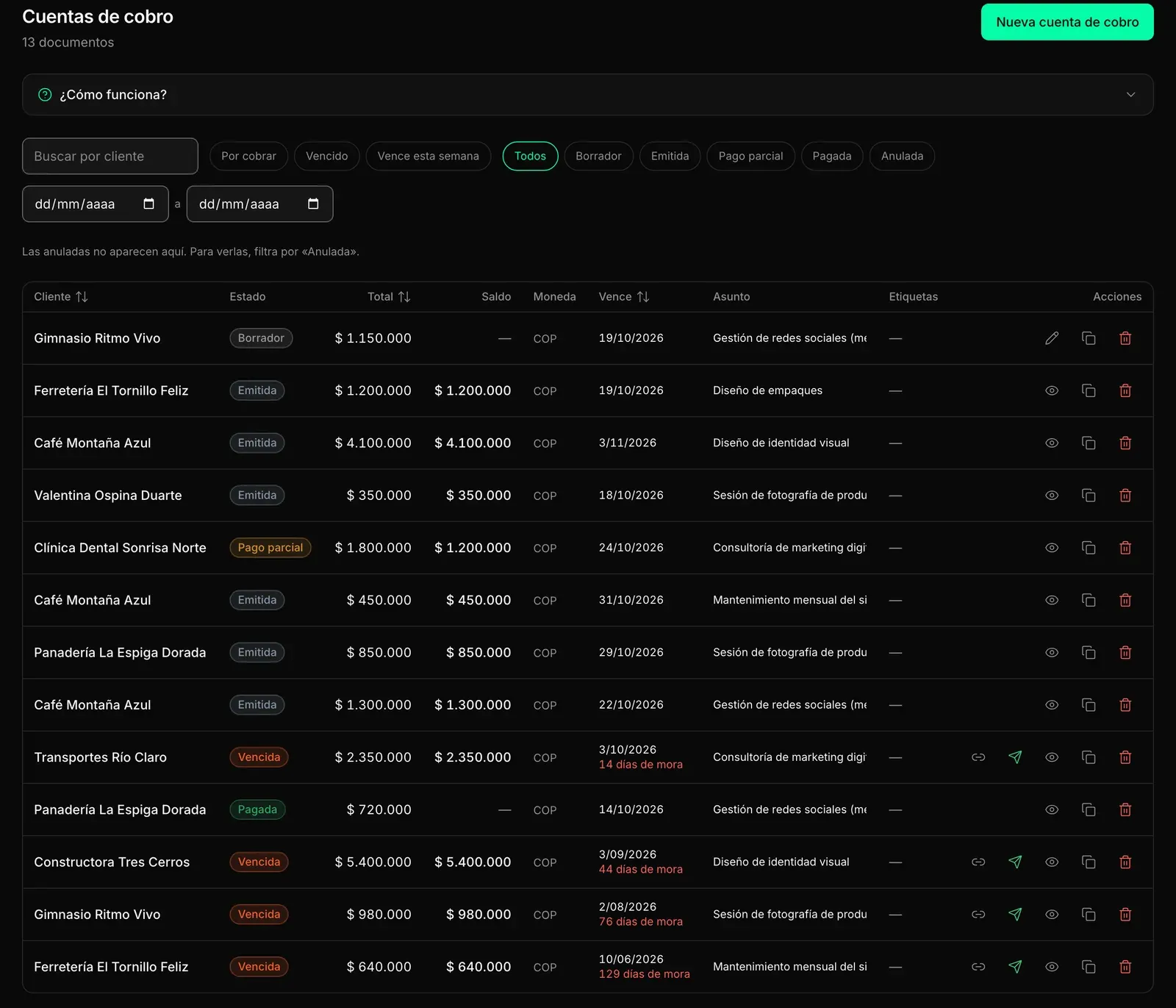
- Borrador: todavía se puede editar y no tiene consecutivo.
- Emitida: con consecutivo y enlace, esperando el pago.
- Pago parcial: recibió abonos y aún tiene saldo.
- Vencida: pasó su fecha de vencimiento con saldo, tenga o no abonos.
- Pagada: saldo en cero.
- Anulada: ya no se cobra.
 (abre la imagen en tamaño completo, en otra pestaña)
Problemas comunes
¿Lleva IVA o retenciones?
No. La cuenta de cobro lleva subtotal y total por el valor de tus conceptos. Si necesitas una nota sobre retenciones, escríbela en Configuración → Documento.
No veo el botón para pagar en línea en la cuenta
Sale solo si tienes una pasarela activa que cobre en la moneda de la cuenta, y la cuenta no está pagada ni anulada. Wompi cobra en pesos; ver Métodos de pago.
¿Puedo cambiar el consecutivo CC0001?
No. El prefijo y la numeración se crean con la organización y siguen solos.
No puedo anular ni corregir
Si la cuenta tiene pagos, primero hay que reversarlos (ver Pagos). Además, anular y corregir es del propietario, el administrador o el contador.
Relacionadas
- Tu primera cuenta de cobro, paso a pasoDel cliente al enlace de pago: crea el borrador, emítelo y compártelo con tu cliente en pocos minutos.Leer la guía
- Portal del cliente y links de pagoQué ve tu cliente al abrir el enlace, cómo paga en línea o por transferencia y cómo cobrarle varias cuentas con un solo link.Leer la guía
- Pagos: registrar, abonos y reversosRegistra pagos y abonos, entiende de dónde llega cada pago y reversa uno registrado por error.Leer la guía