Cotizaciones
Envía tu propuesta de precio, deja que el cliente la acepte en línea y conviértela en cuenta de cobro sin volver a escribir.
En Cobrosly: Cotizaciones
Cómo funciona
«Cotizaciones»: la propuesta de precio antes del cobro. Cuando el cliente la acepta, la conviertes en cuenta de cobro sin volver a escribir nada.
- Créala con el cliente, los conceptos y la fecha «Válida hasta» (por defecto, 15 días).
- Emítela: toma su consecutivo y un enlace público, y ya no se puede editar. Aunque quede como «Enviada», emitir no le manda nada al cliente: envíala por correo o por WhatsApp desde la cotización, o comparte el enlace tú.
- El cliente abre el enlace, escribe su nombre y la acepta o la rechaza. Al abrirla pasa a «Vista», y su respuesta queda registrada.
- «Crear cuenta de cobro» crea un borrador con el mismo cliente, notas, conceptos y valores, sin las líneas en 0. Si el cliente aceptó por fuera del enlace, confírmalo al pulsarlo. Revísalo y emítelo.
Para que funcione
- Mensajes → Plantillas: para enviarla por correo necesitas una plantilla de correo activa de categoría Cotización.
- Mensajes → Envío: para enviarla por WhatsApp, conecta tu número y ten una plantilla de WhatsApp activa de categoría Cotización, marcada como aprobada.
Consejo: Si pasa la fecha «Válida hasta» sin respuesta, la cotización queda vencida y el cliente ya no puede aceptarla.
Paso a paso
- En Cotizaciones pulsa «Nueva cotización». Elige el cliente, la fecha de emisión, «Válida hasta» y la moneda (pesos o dólares), y agrega los conceptos. Pulsa «Crear borrador».
- Desde el detalle, envíala por correo o por WhatsApp. Si la envías siendo borrador, Cobrosly la emite en ese momento y toma su consecutivo (por ejemplo COT0001).
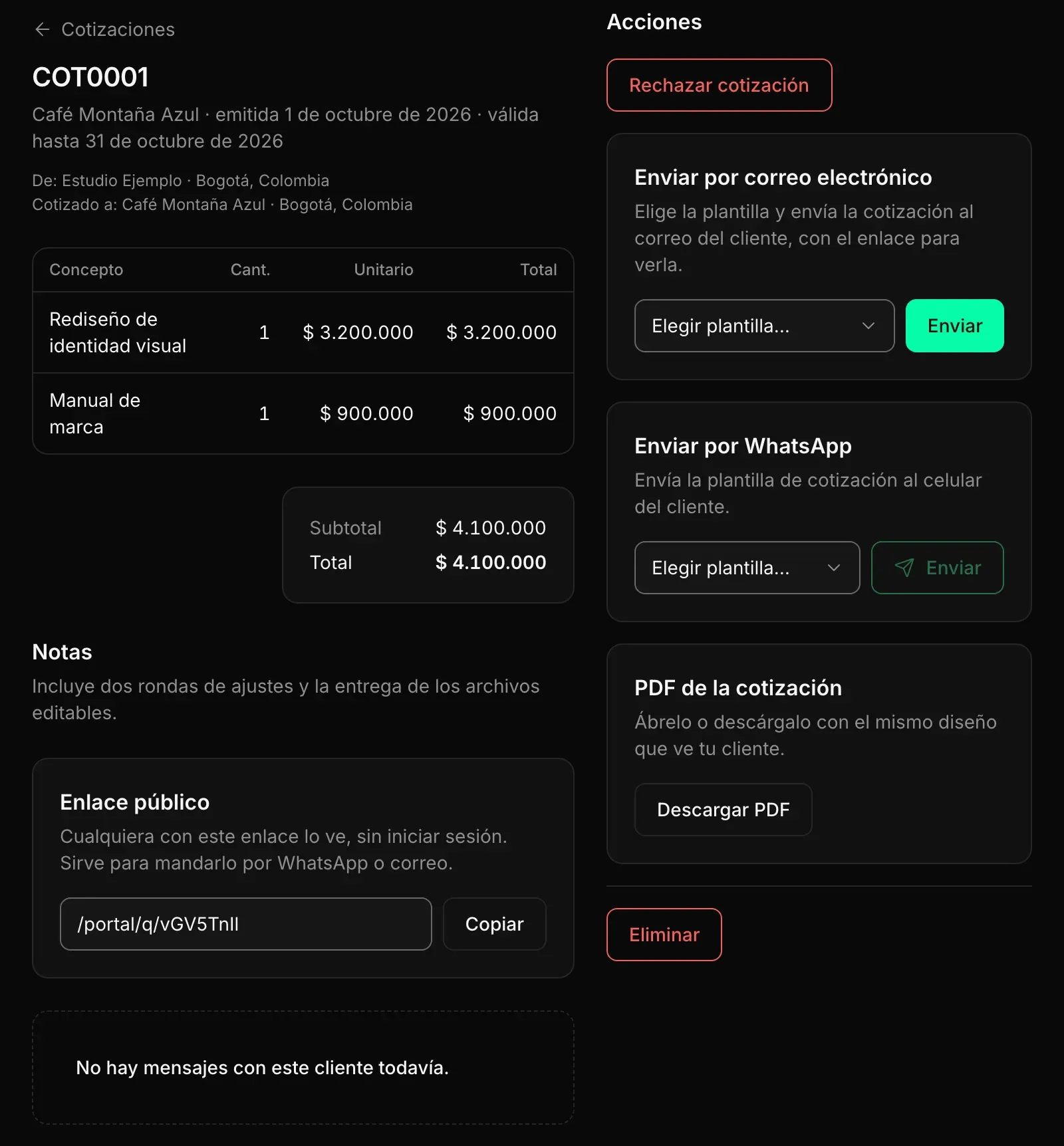 (abre la imagen en tamaño completo, en otra pestaña)
- El cliente abre el enlace, escribe «Tu nombre completo» y pulsa «Aceptar cotización» o «Rechazar». No necesita crear cuenta.
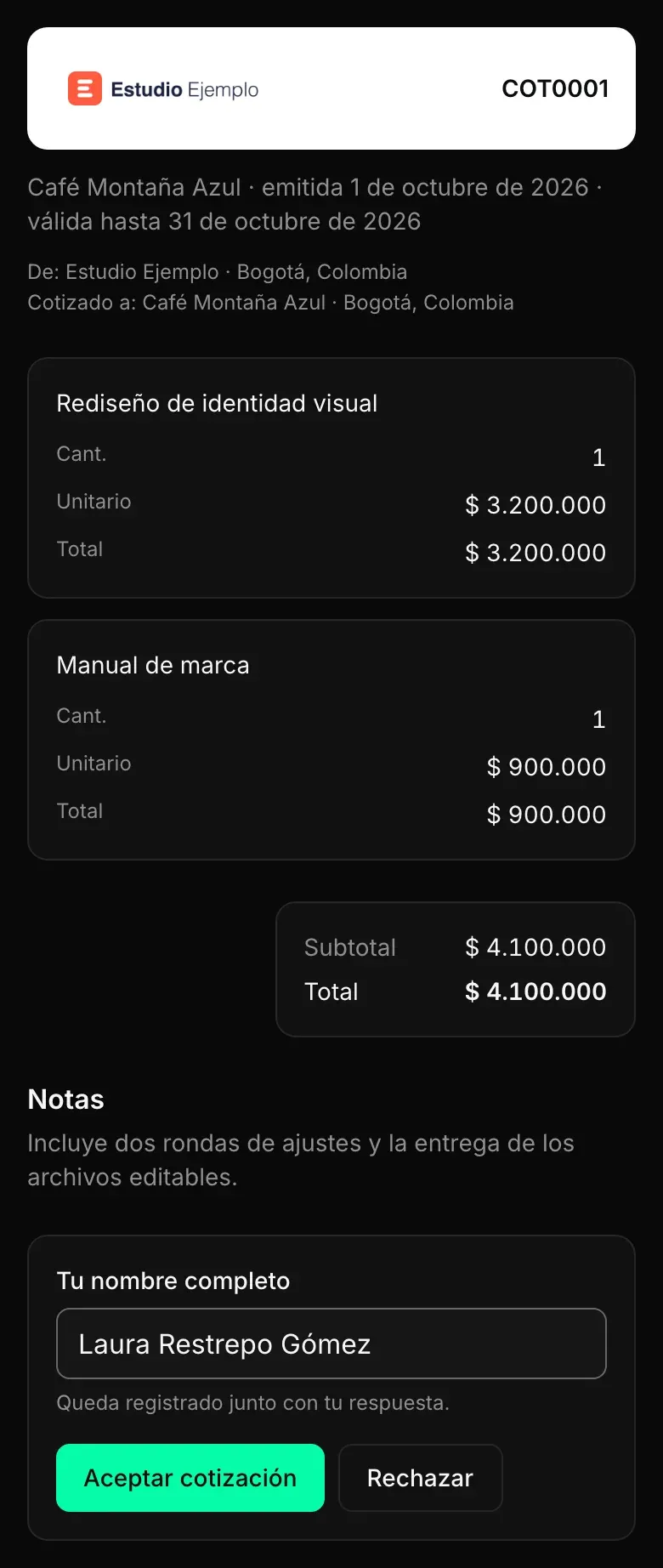 (abre la imagen en tamaño completo, en otra pestaña)
- Pulsa «Crear cuenta de cobro» y emite el borrador que se crea, con las notas y sin las líneas en 0. Si el cliente aceptó por fuera del enlace, confírmalo al pulsarlo.
Estados
- Borrador: todavía la puedes editar.
- Enviada: emitida, esperando respuesta.
- Vista: el cliente ya abrió el enlace.
- Aceptada o Rechazada: con el nombre de quien respondió.
- Vencida: pasó «Válida hasta» sin respuesta; el cliente ya no puede aceptarla.
- Convertida: ya es una cuenta de cobro.
Problemas comunes
Mi cliente me dijo que no por teléfono
Desde el detalle de la cotización puedes marcarla tú con «Rechazar cotización».
No me sale «Crear cuenta de cobro»
Aparece cuando la cotización ya se emitió o está aceptada, no en borradores, rechazadas ni vencidas. Convertirla cuenta para el tope mensual de cuentas de cobro de tu plan.
¿La cotización lleva mi firma?
Sí: la firma de Configuración → Firma sale en tus cotizaciones. Los textos de Configuración → Documento (encabezado, nota legal y pie) son solo de las cuentas de cobro.
Relacionadas
- Cuentas de cobroCrea, emite, envía, corrige y anula tus cuentas de cobro, y entiende qué significa cada estado.Leer la guía
- Plantillas de mensajesEl texto de los correos y WhatsApp que reciben tus clientes, con variables que se llenan solas con los datos de cada cuenta.Leer la guía
- Portal del cliente y links de pagoQué ve tu cliente al abrir el enlace, cómo paga en línea o por transferencia y cómo cobrarle varias cuentas con un solo link.Leer la guía