Plantillas de mensajes
El texto de los correos y WhatsApp que reciben tus clientes, con variables que se llenan solas con los datos de cada cuenta.
En Cobrosly: Mensajes → Plantillas
Envío
«Envío»: por dónde salen los mensajes a tus clientes: el correo, WhatsApp y el link de pago.
- Correo y WhatsApp: el correo está siempre activo. Para WhatsApp hay dos vías y se usa una a la vez: el número de Cobrosly, en la tarjeta «WhatsApp», o tu propio número, en «Tu número de WhatsApp». Si Meta te pide un método de pago en tu cuenta de WhatsApp, el aviso aparece ahí mismo: sin él, Meta rechaza los envíos.
- Tu número de WhatsApp (recomendado): el adicional «WhatsApp con tu número»: $14.990 al mes con 1.000 envíos de plantillas por período, y paquetes de 1.000 más por $5.000. Conectas tu número con un clic, sin claves, y salen las plantillas de cobranza de Cobrosly o las tuyas, cuando Meta las apruebe. Lo que Meta cobra por cada plantilla lo pagas tú, con tu tarjeta, en tu cuenta de WhatsApp.
- Tu propia cuenta de Chately: si ya usas Chately, al final de la tarjeta «WhatsApp» despliega «Ya uso Chately: conectar mi cuenta (avanzado)» y pulsa «Vincular mi cuenta de Chately»: entras con tu usuario de Chately, eliges tu espacio y autorizas a Cobrosly, sin pegar claves. Salen las plantillas fijas de Cobrosly por tu número, no pasa por el adicional ni gasta sus envíos (se cuentan en tu plan de Chately), y a Cobrosly solo le llegan las peticiones de baja: los comprobantes por WhatsApp no llegan por esta vía. «Desvincular» la suelta cuando quieras. Pegar la clave de Chately ya no está disponible para conexiones nuevas; si ya la tenías conectada, sigue funcionando.
- Número de Cobrosly (próximamente): tus cobros saldrán desde el número de Cobrosly, con las plantillas estándar y los mensajes que incluye tu plan, sin configurar nada.
- Respuestas: lo que te escriben tus clientes llega a la Bandeja. Con tu número conectado a Cobrosly se contesta desde la app de WhatsApp Business del celular. En Envío, el interruptor «Recibir respuestas y comprobantes en Cobrosly» (encendido de entrada) decide si llegan: apagado, tus clientes te siguen escribiendo a tu WhatsApp, pero Cobrosly no recibe sus respuestas ni los pantallazos de pago, ni se entera de un BAJA o un STOP (esas bajas las atiendes tú). Por eso apagarlo pide confirmación.
Para que funcione
- Suscripción: el adicional se contrata con un plan activo, no durante la prueba.
Plantillas
«Plantillas»: qué dice cada mensaje que sale, por correo o por WhatsApp, según su uso.
- Correo o WhatsApp: arriba a la derecha de la tarjeta eliges Correo o WhatsApp. Debajo ves cuántas plantillas de correo tienes activas y desde qué dirección salen, y el estado de tu WhatsApp con sus plantillas aprobadas o en revisión.
- Plantillas de correo: elige el uso (cuenta de cobro, recordatorio, recibo de pago, cotización…) y escribe el asunto y el mensaje. Los datos de cada documento, como el nombre del cliente o el total, se insertan con sus botones, y «Así le llega» te muestra el mensaje con datos de ejemplo. Con una plantilla de correo activa de recibo de pago, cada pago registrado le envía el recibo al cliente, si tiene correo.
- Plantillas de WhatsApp: depende de tu vía. Con «WhatsApp con tu número», Cobrosly crea solas las plantillas de cobranza al conectar tu número y las manda a Meta: las ves en «Predeterminadas de Cobrosly», con su estado, y solo las activas o desactivas. Además puedes crear las tuyas con «Crear plantilla» o «Usar un ejemplo»: Meta las revisa y, al aprobarlas, las asignas a un uso. Con el número de Cobrosly (próximamente) se usan las plantillas estándar de Cobrosly, sin crear nada. Con tu propia cuenta de Chately las creas en Chately, Meta las aprueba, y en Cobrosly las registras con el mismo nombre y «Aprobada en Chately» (vía solo para quien ya la tenía conectada con su llave).
- Sincronizar con Meta: con tu número propio (por cualquiera de las dos vías), con WhatsApp elegido, arriba, el botón «Sincronizar con Meta» trae las plantillas que creaste o editaste en WhatsApp Manager y te dice cuántas («2 nuevas, 14 actualizadas»). Se puede una vez por minuto. Con tu cuenta de Chately, además pone al día el estado de las que registraste y te deja registrar las aprobadas con «Registrar en Cobrosly», eligiendo qué dato va en cada variable.
- Usar una plantilla tuya: con «WhatsApp con tu número», en «Tus plantillas» abre «Usar en lugar de una de Cobrosly» en una de utilidad aprobada, elige el uso (cuenta de cobro, un recordatorio, cotización o recibo) y, para cada variable ({{1}}, {{2}}…), qué dato de Cobrosly va ahí. «Así le llega» te la muestra con datos de ejemplo. Desde ahí sale la tuya para ese uso y la de Cobrosly queda de respaldo.
- Las de marketing no salen: Cobrosly solo envía plantillas de utilidad, las que Meta permite para avisar de algo que tu cliente ya tiene. Las de Marketing o Autenticación se ven, bloqueadas. Si Meta pasa a Marketing, pausa o rechaza una que estás usando, rechaza un envío con ella o le cambias el texto en Meta, deja de usarse en el acto, vuelve la de Cobrosly y ves el motivo. Para asignarla, el mensaje tiene que nombrar el documento (el número de la cuenta, de la cotización o el valor pagado).
Consejo: Las plantillas nacen activas: apenas guardes una, pruébala («Enviar prueba» en correo; «Probar en un número…» en WhatsApp, ya marcada como aprobada).
Recordatorios
«Recordatorios»: cuándo sale cada mensaje: los momentos antes, el día y después del vencimiento de cada cuenta de cobro.
- Esquemas: crea un esquema y márcalo por defecto, o asígnale etiquetas de cuentas de cobro para que aplique solo a esas (uno sin etiquetas que no sea el por defecto no aplica a nada). Agrégale momentos: cuántos días antes o después del vencimiento, a qué hora y por qué canal, con su plantilla; cada uno se enciende o se apaga con su interruptor. La «Configuración rápida» arma 5: 3 días antes, el día del vencimiento y 3, 7 y 15 días después, a las 9:00.
- Los recordatorios se programan al emitir cada cuenta de cobro: lo que crees o enciendas después aplica a las cuentas que emitas de ahí en adelante. Lo que sí mueve los pendientes: cambiar la fecha de vencimiento de una cuenta o los días de un momento que ya existe.
- Al enviar, Cobrosly respeta la Ley 2300: horario permitido, nada domingos ni festivos, máximo un contacto al día y tres a la semana, y un solo canal por semana. Las reglas exactas están en «Cómo salen», junto a los recordatorios.
Para que funcione
- Mensajes → Plantillas: una plantilla activa de «Recordatorio» para cada canal que use un momento de Recordatorios. Sin ella, ese canal no se envía.
Consejo: Si un recordatorio tiene correo y WhatsApp, sale por uno solo: por correo si el cliente tiene correo, si no por WhatsApp; si esa semana ya se le escribió por uno, se usa ese.
Historial
«Historial»: cada mensaje que salió a tus clientes, con su fecha, el cliente, el documento y la plantilla.
- Estados: enviado, entregado, leído o fallido; si falló, dice por qué. Filtra por canal y por estado.
Crear una plantilla
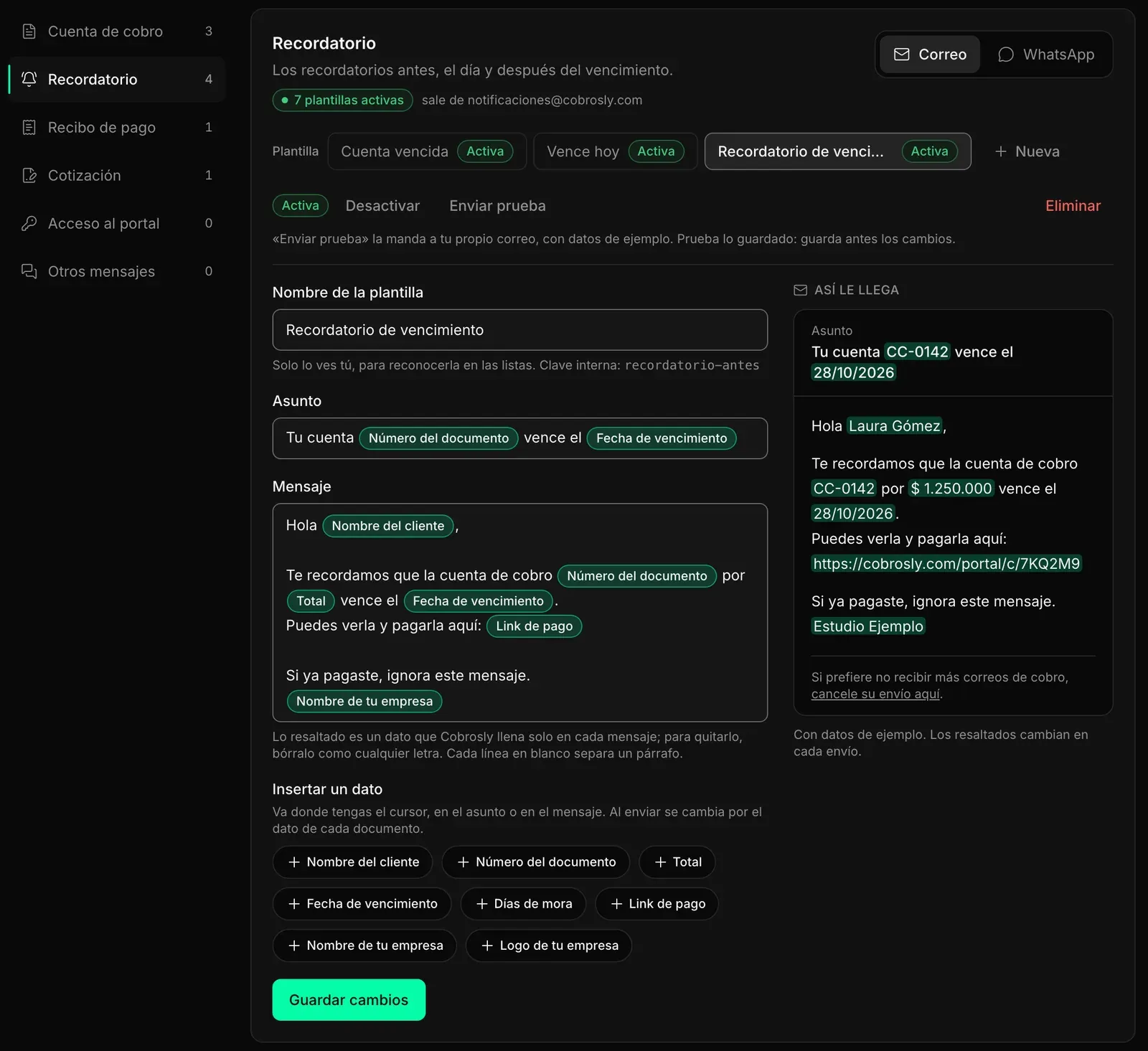
- En Mensajes, pestaña «Plantillas» (propietario o administrador), elige arriba la tarjeta «Correo» y, a la izquierda (en el celular, en «Uso de la plantilla»), el uso: «Cuenta de cobro», «Recordatorio», «Recibo de pago», «Cotización»…
- Pulsa «+ Nueva» (si ese uso todavía no tiene ninguna, el formulario ya está abierto). Ponle un «Nombre» y escribe el «Asunto» y el «Mensaje».
- Para poner un dato del documento, deja el cursor donde va y pulsa su botón: «+ Nombre del cliente», «+ Número del documento», «+ Total», «+ Link de pago»… Solo salen los que sirven para ese uso, y quedan resaltados en el texto. A la derecha, «Así le llega» muestra el correo con datos de ejemplo. Pulsa «Crear plantilla».
 (abre la imagen en tamaño completo, en otra pestaña)
- Pruébala: «Enviar prueba» en correo (te llega a ti con datos de muestra) o «Probar en un número…» en WhatsApp (a un celular distinto al de tu canal).
Las categorías que usa el cobro
- Factura: el envío de la cuenta de cobro. Variables: {{customer_name}}, {{invoice_number}}, {{invoice_amount}}, {{due_date}}, {{payment_link}}, {{company_name}} y {{company_logo_url}}.
- Recordatorio: las mismas de Factura y {{days_overdue}}, los días de mora.
- Recibo: el correo que confirma un pago. Variables: {{customer_name}}, {{invoice_number}}, {{payment_amount}}, {{payment_date}}, {{company_name}}, {{balance_message}} y {{company_logo_url}}.
- Cotización: {{customer_name}}, {{quote_number}}, {{quote_amount}}, {{valid_until}}, {{quote_link}} y {{company_name}}.
Plantillas de WhatsApp
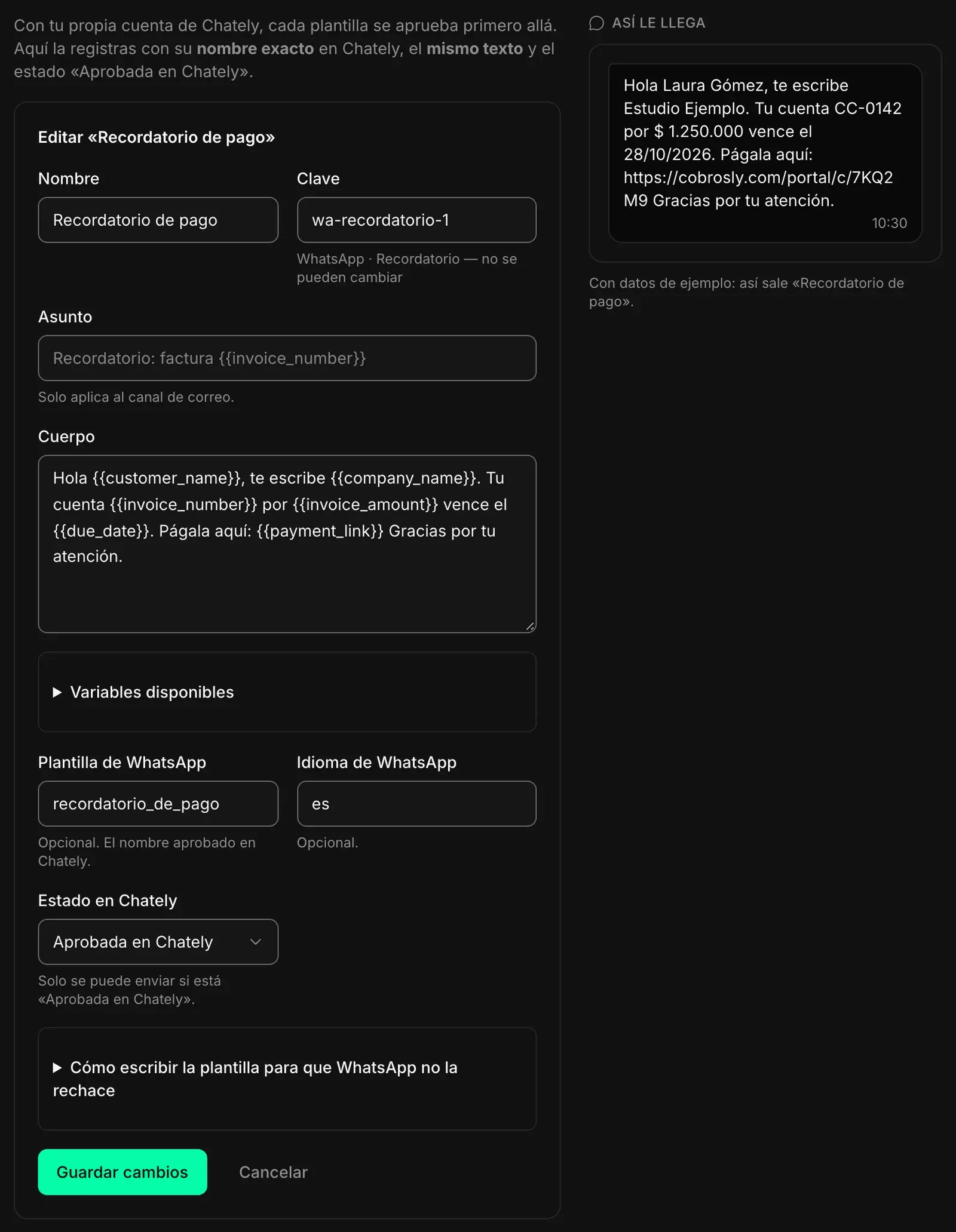
Elige la tarjeta «WhatsApp», arriba. De dónde salen depende de tu vía en la pestaña «Envío». Con WhatsApp con tu número, Cobrosly crea solas las plantillas de cobranza al conectar tu número y las manda a Meta: las ves en «Predeterminadas de Cobrosly», con su estado, y solo las activas o desactivas. Además puedes crear las tuyas con «Crear plantilla» o «Usar un ejemplo», y «Sincronizar con Meta» trae las que ya tienes en Meta; una tuya aprobada la usas en lugar de la de Cobrosly. Con el número de Cobrosly (próximamente) se usan las plantillas estándar de Cobrosly, sin crear nada. Con tu propia cuenta de Chately las creas en Chately y las registras aquí: con «Sincronizar con Meta» y «Registrar en Cobrosly», eligiendo qué dato va en cada variable, o a mano con «Nueva plantilla de WhatsApp» y el mismo nombre.
Con tu cuenta de Chately, las variables viajan por orden, sin su nombre. Escribe en Cobrosly el mismo texto que aprobó Meta en Chately, cambiando cada número ({{1}}, {{2}}…) por su variable, y sin variables en el encabezado ni en los botones.
En las de Factura y Recordatorio usa solo {{customer_name}}, {{company_name}}, {{invoice_number}}, {{invoice_amount}}, {{due_date}} y {{payment_link}}, sin repetir. Si la plantilla de Chately espera esos 6 datos, Cobrosly los manda siempre en ese orden: escribe la de Chately con {{1}} a {{6}} en ese mismo orden.
 (abre la imagen en tamaño completo, en otra pestaña)
Problemas comunes
«El texto usa variables que no existen para esta categoría»
Usa solo los botones de datos de ese uso: un dato que no existe para la categoría se marca en rojo en el mensaje y no deja guardar. Por ejemplo, {{quote_number}} no existe en una plantilla de Recordatorio.
A mis clientes no les llega el recibo de pago
Hace falta una plantilla de correo activa de «Recibo de pago», y que el cliente tenga correo. Sin ella no sale ningún recibo.
La plantilla de WhatsApp no se envía
Con tu propia cuenta de Chately: tiene que estar activa, con el nombre exacto de Chately y marcada «Aprobada en Chately». Ese estado lo pone al día «Sincronizar con Meta» (Plantillas → WhatsApp), o lo marcas a mano. Ver Conectar WhatsApp con Chately. Con WhatsApp con tu número las plantillas son las de Cobrosly y su estado en Meta se ve solo.
Relacionadas
- Conectar WhatsApp con ChatelyConecta tu propia cuenta de Chately para enviar tus plantillas de cobro por WhatsApp y recibir respuestas y comprobantes.Leer la guía
- Recordatorios automáticosArma tu esquema de recordatorios: cuántos días antes o después del vencimiento, a qué hora y por qué canal.Leer la guía
- Cuentas de cobroCrea, emite, envía, corrige y anula tus cuentas de cobro, y entiende qué significa cada estado.Leer la guía