Tu primera cuenta de cobro, paso a paso
Del cliente al enlace de pago: crea el borrador, emítelo y compártelo con tu cliente en pocos minutos.
En Cobrosly: Cuentas de cobro → «Nueva cuenta de cobro»
Este es el recorrido completo de la primera vez. Si todavía no lo hiciste, primero configura tu empresa: tus datos y tu firma salen en el documento.
Antes de empezar
- Un cliente creado y activo, con al menos un correo, un celular o un teléfono (ver Clientes y etiquetas). Sin clientes, Cobrosly te pide crear uno primero.
- Si quieres que te paguen por transferencia, tus cuentas bancarias registradas en Configuración → Métodos de pago.
- Si la vas a mandar por correo, una plantilla de correo activa de categoría Factura o Recordatorio (ver Plantillas de mensajes). Una organización nueva no trae plantillas.
Paso a paso
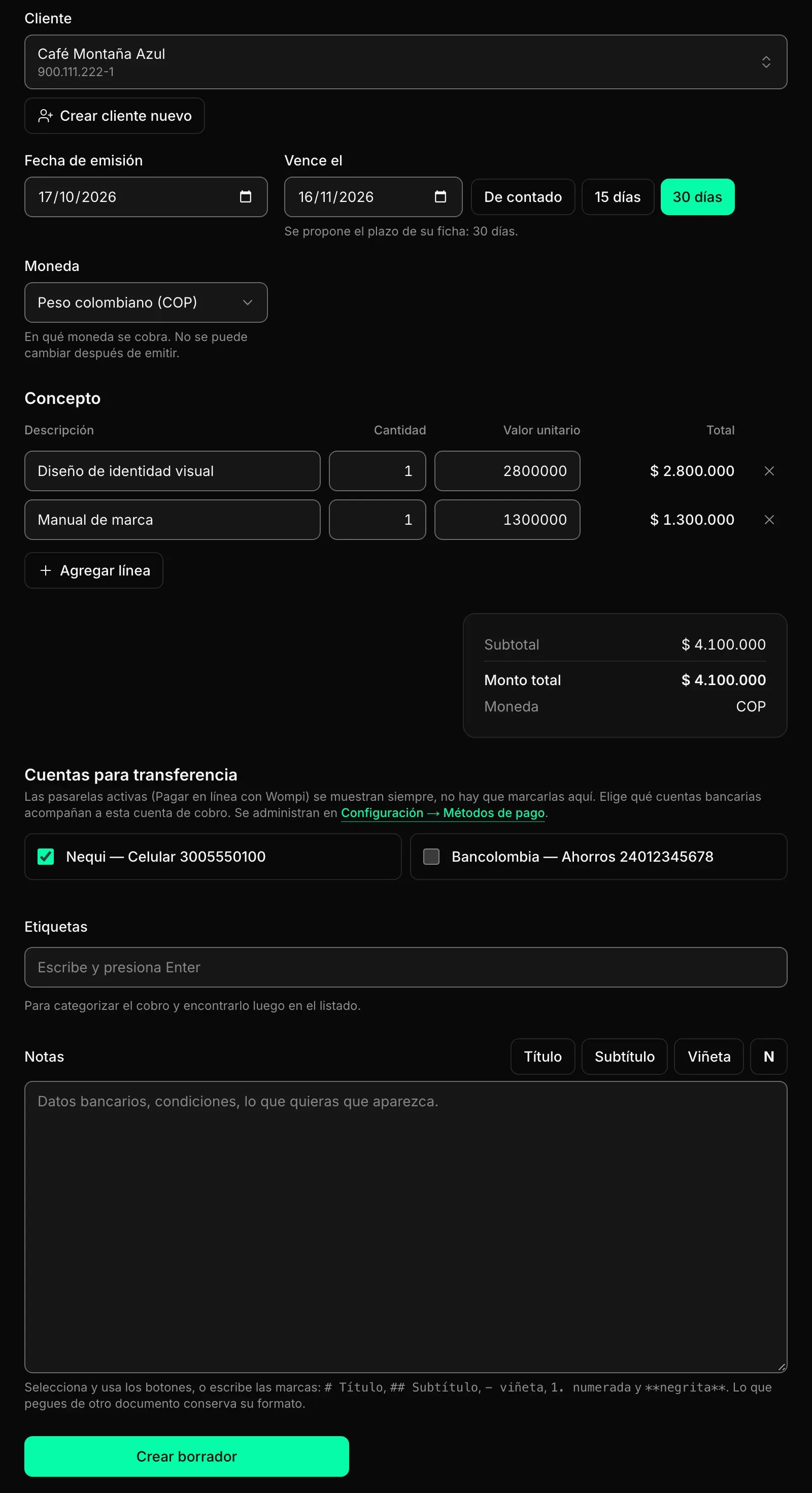
- En Cuentas de cobro pulsa «Nueva cuenta de cobro» y elige el «Cliente», o créalo ahí mismo con «Crear cliente nuevo». En «Vence el» elige «De contado», «15 días» o «30 días», o escribe la fecha.
- Elige la «Moneda» (pesos o dólares; no se puede cambiar después de emitir) y escribe cada «Concepto» con su cantidad y valor unitario. «Agregar línea» suma más conceptos.
- En «Cuentas para transferencia» marca las cuentas bancarias que quieres mostrarle. Pulsa «Crear borrador». Si aún no tienes ninguna, el formulario te lo avisa: agrégala antes de emitir.
 (abre la imagen en tamaño completo, en otra pestaña)
- Revisa el borrador (puedes abrir el PDF con «Ver PDF») y pulsa «Emitir cuenta de cobro». Toma su consecutivo, por ejemplo CC0001, y se programan sus recordatorios si tienes un esquema.
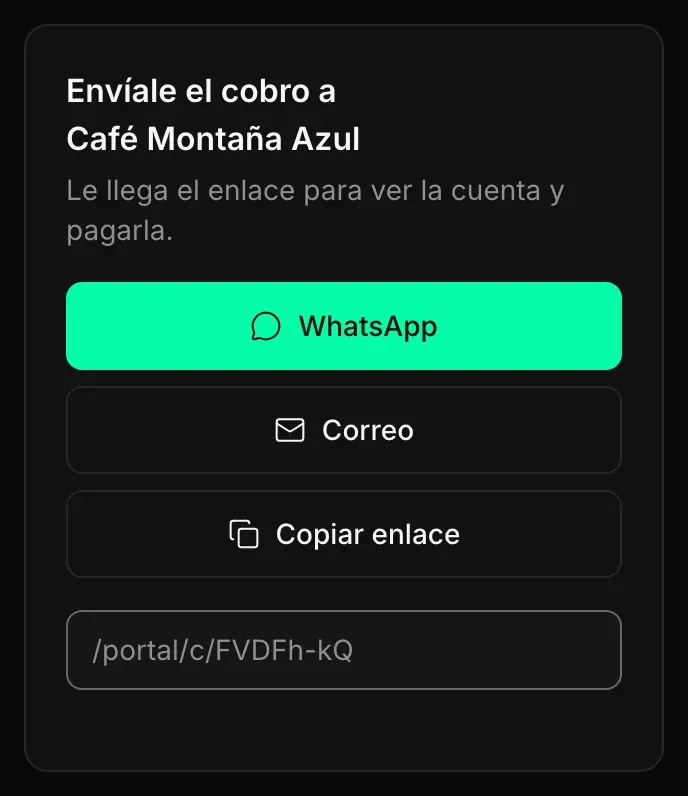
- Compártela con «Envíale el cobro»: si tienes WhatsApp conectado, «Enviar por WhatsApp» se la envía con tu plantilla y queda en «Envíos»; «Abrir en mi WhatsApp» abre tu WhatsApp con el mensaje listo. Sin WhatsApp conectado, «WhatsApp» abre el tuyo con el mensaje y el enlace. «Enviar por correo» se la envía con tu plantilla y «Copiar enlace» lo copia para pegarlo donde quieras.
 (abre la imagen en tamaño completo, en otra pestaña)
- Cuando te paguen, el pago en línea se aplica solo. Una transferencia la registras con «Registrar pago», salvo que se concilie sola desde el correo del banco.
Problemas comunes
Emití la cuenta y mi cliente no recibió nada
Emitir no le envía nada al cliente. Después de emitir, usa «Envíale el cobro» en la cuenta: WhatsApp, Correo o Copiar enlace.
No puedo emitir, solo crear el borrador
Tu rol no emite: el asesor de cobranza crea y envía, pero la emisión es del propietario, el administrador, el supervisor o el contador.
Me equivoqué en una cuenta ya emitida
Usa «Corregir»: anula la original y crea un borrador nuevo con todo copiado. Si ya tiene pagos aplicados, primero hay que reversarlos.
«Llegaste al tope de tu plan»
Tu plan permite un número de cuentas de cobro al mes y cuentan todas las creadas, también los borradores. Vuelve a cero el día 1. En la prueba el tope es del total de los 14 días: no vuelve a cero y cuentan también las que borres. Revisa Planes, prueba de 14 días y suscripción.
Relacionadas
- Cuentas de cobroCrea, emite, envía, corrige y anula tus cuentas de cobro, y entiende qué significa cada estado.Leer la guía
- Portal del cliente y links de pagoQué ve tu cliente al abrir el enlace, cómo paga en línea o por transferencia y cómo cobrarle varias cuentas con un solo link.Leer la guía
- Clientes y etiquetasCrea tus clientes uno a uno o súbelos desde un CSV, define a quién le llegan los recordatorios y clasifícalos con etiquetas.Leer la guía